Zu einer Meldung können jederzeit Dokumente (z.B. Bilder, Listen usw.) angehängt werden.
Diese können entweder neu "hochgeladen" oder aus den "verfügbaren Dokumenten" hinzu-gelinkt werden:
1. Hochladen: |
Dabei werden die Dateien zu dieser Meldung hinzugefügt, sind nur über diese Meldung auffindbar und werden beim Löschen der Meldung mitgelöscht. |
2. Hinzu-Linken: |
Dabei werden bestehende Dateien aus dem Modul "Dokumente" zu dieser Meldung angehängt, sind über diese Meldung und über Modul "Dokumente" auffindbar und werden beim Löschen der Meldung nicht gelöscht. |
Es können alle gängigen Formate hochgeladen werden, zB. XLS, DOC, PDF, ZIP, GIF, PNG usw.
Gesperrt werden aus Sicherheitsgründen ausführbare Dateien/Programme: EXE, COM, PHP, ASPX usw.
Anhänge werden beim Versand der Meldung (nur) an die E-Mail "attached" also angehängt.
Die Erfahrung hat gezeigt, dass Anhänge (in Summe) mit mehr als 6.5 MByte nicht von allen Providern übermittelt werden.
(Grund: Providergrenze meist bei 10 MB; der Inhalt einer Mail vergrössert sich technisch beim Versenden um Faktor 1.5, darum möglichst nicht mehr als 6.5 MB versenden!)
1. Hochladen (vom PC zu WebMembers):
Ein Klick auf  öffnet das folgende Fenster:
(Anzeige des noch freien Speicherplatzes)
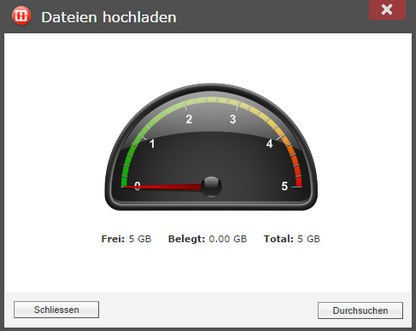
Mit  wird der Datei-Explorer auf dem PC geöffnet, eine oder mehrere Dateien können für den "upload" ausgewählt werden:
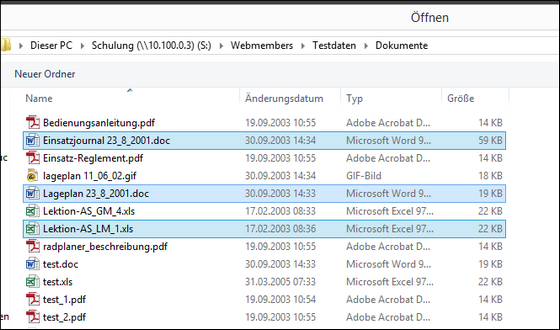
Nach dem  sind die Dateien zu dieser Meldung gespeichert.

TIP: (mehrere Dateien auswählen mit gleichzeitigem Drücken und Halten der CTRL-Taste oder
durch markieren der ersten Datei und gleichzeitigem Drücken und Halten der SHIFT-Taste und wählen der letzten Datei einer ganzen Reihe)
2. Hinzu-Linken:
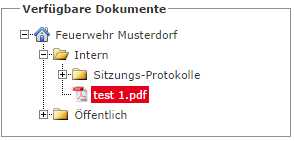
In den verfügbaren Dokumenten können die Dateien aus dem Modul "Dokumente" ausgewählt werden:
Durch "Doppelklicken" oder nach rechts ziehen / "drag and drop" werden die gewünschten Dokumente hinzugefügt:
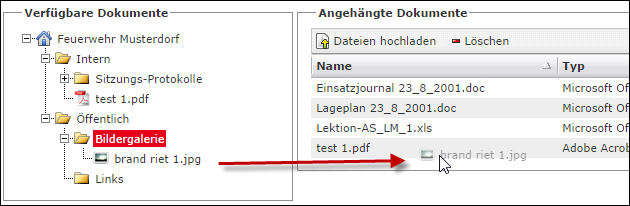
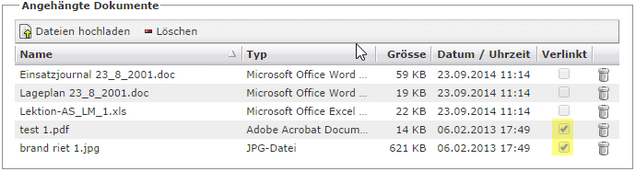
Die Dateien sind als "Verlinkt" markiert:
Dokumente löschen:
Einzelnes Dokument löschen:
(wird ein verlinktes Dokument gelöscht, so wird nur der Link darauf, aber nicht das Dokument selber gelöscht)
Durch klicken auf den "Papierkorb"  neben dem Dokument wird nochmals um Bestätigung nachgefragt, nach Klicken auf "ja" ist das Dokument (oder der Link) gelöscht.

mehrere Dokumente (oder Verlinkung) markieren und löschen:
(werden verlinkte Dokumente gelöscht, so wird nur der Link darauf, aber nicht die Dokumente selber gelöscht)

TIP: (mehrere Dateien auswählen mit gleichzeitigem Drücken und Halten der CTRL-Taste oder
durch markieren der ersten Datei und gleichzeitigem Drücken und Halten der SHIFT-Taste und wählen der letzten Datei einer ganzen Reihe)
Nach klicken auf  über den selektierten Dokumenten wird nochmals um Bestätigung nachgefragt, nach Klicken auf "ja" sind die Dokumente (oder die Links) gelöscht.
Achtung: Anhänge von versandten Meldungen können nicht mehr gelöscht werden.