Vorgang
Um eine neue Vorlage zu erstellen, muss man zuerst zum Reiter der "Empfänger" wechseln.
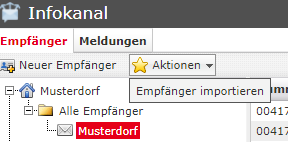
Im Anschluss klickt man auf "Aktionen" > "Empfänger importieren", es sollte sich ein neues Fenster öffnen.
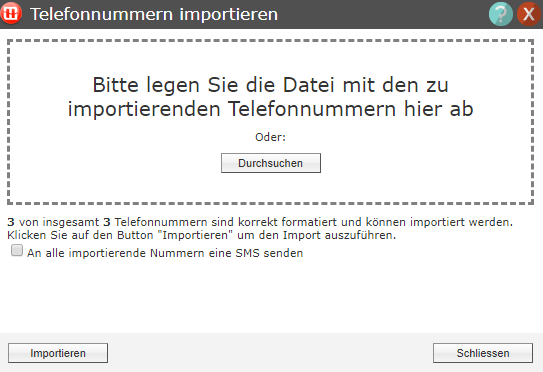
Datei mit den Telefonnummern in das Feld mit der gestrichelten Linie ziehen oder auf "Durchsuchen" klicken und die gewünschte Datei auswählen.
Die Datei wird nun hochgeladen. Ist der Vorgang abgeschlossen, wird angezeigt wieviele Nummern korrekt sind.
Wenn gewünscht, kann der Haken für eine SMS-Meldung an die Empfänger gesetzt werden.
Falls man damit einverstanden ist, kann man den Importiervorgang mit dem Klick auf "importieren" fortsetzen.
Nachdem der Importiervorgang abgeschlossen ist, sollten die Nummern nun in der entsprechenden Empfängergruppen angezeigt werden.
Formatierung der Datei
Damit eine Liste von Telefonnummern mittels der Importfunktion hinzugefügt werden kann, muss diese entsprechend formatiert werden:
Für jede Zeile ist eine Telefonnummer vorgesehen. Die einzelnen Optionen werden mit einem ";" (Semikolon) getrennt.
| 1. | Name des Empfängers |
| 2. | Vorname |
| 3. | Strasse |
| 4. | Hausnummer |
| 5. | Adresszusatz |
| 6. | PLZ |
| 7. | Ort |
| 8. | Land |
| 9. | Telefonnummer |
| 10. | Die Empfängergruppen als Anmeldename bzw. "Schlüssel", in die die Nummer gespeichert werden soll. Es können mehrere Gruppen mittels "," (Komma) angegeben werden. |
Meier;Max;im Fennen;15;Rathaus;8867;Niederurnen;Schweiz;0795662016;7000
;;;;;;;;+41784564666;7005
Heggenschwiler;;;;;;;;+41784564556;7000,7005
Damit der Import korrekt ausgeführt wird, muss die Datei als CSV Datei gespeichert werden.